
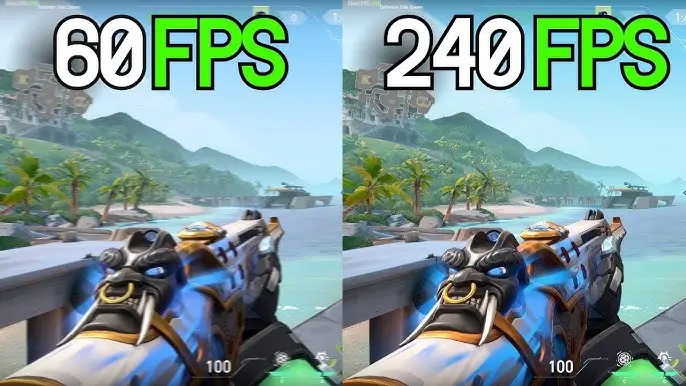
Bermain game kompetitif seperti Valorant membutuhkan performa perangkat yang optimal agar kamu bisa menikmati setiap momen pertempuran tanpa hambatan. Frame Per Second (FPS) yang tinggi menjadi kunci untuk mendapatkan pengalaman bermain yang mulus, responsif, dan bebas dari lag.
FPS rendah sering kali membuat permainan terasa patah-patah, yang tentu saja dapat mengganggu konsentrasi dan performa kamu di medan pertempuran.
Kamu tidak perlu khawatir jika perangkatmu bukan yang tercanggih. Dengan beberapa penyesuaian sederhana, kamu bisa meningkatkan FPS Valorant dan membuat permainan berjalan lebih lancar.



Mimin Luci akan memandu kamu melalui tujuh cara efektif untuk mengoptimalkan performa game. Yuk, simak langkah-langkahnya berikut ini!
1. Turunkan Pengaturan Grafis dalam Game
Pengaturan grafis yang tinggi sering kali menjadi penyebab FPS rendah, terutama pada PC dengan spesifikasi menengah ke bawah. Untuk meningkatkan FPS, buka menu pengaturan di Valorant dengan mengklik ikon “gear” di pojok kanan atas, lalu pilih tab “Video” dan masuk ke “Graphics Quality”. Atur semua opsi seperti Texture Quality, Detail Quality, dan Shadow Quality ke “Low” atau “Off”.
Nonaktifkan juga fitur seperti Anti-Aliasing, Anisotropic Filtering, dan VSync untuk mengurangi beban pada GPU. Dengan pengaturan ini, kamu akan mendapatkan frame rate yang lebih tinggi tanpa mengorbankan inti dari gameplay.
Selain itu, matikan opsi “Show Corpses” dan “Show Blood” di tab “General”. Fitur ini mungkin menambah efek visual, tetapi menonaktifkannya bisa mengurangi lag, terutama saat banyak karakter jatuh dalam pertempuran. Pengaturan grafis rendah ini sangat membantu untuk PC kelas bawah, memastikan permainan tetap responsif.
2. Nonaktifkan Aplikasi Latar Belakang
Aplikasi yang berjalan di latar belakang, seperti browser, Discord, atau software editing, dapat memakan sumber daya RAM dan CPU. Hal ini membuat performa Valorant menurun. Untuk mengatasinya, buka Task Manager dengan menekan Ctrl + Shift + Esc, lalu cek tab “Processes”.
Tutup aplikasi yang tidak diperlukan, tetapi hati-hati agar tidak menutup proses sistem penting seperti yang memiliki ikon gear.
Kamu juga bisa menonaktifkan aplikasi startup agar tidak berjalan otomatis saat PC menyala. Masuk ke Task Manager, pilih tab “Startup”, lalu nonaktifkan aplikasi yang tidak esensial. Dengan mengurangi beban sistem, kamu memberikan lebih banyak ruang untuk Valorant berjalan dengan lancar.
3. Atur Prioritas Valorant di Task Manager
Memberikan prioritas tinggi pada Valorant di sistem operasi bisa meningkatkan alokasi sumber daya untuk game. Buka Task Manager (Ctrl + Shift + Esc), cari proses “VALORANT” di tab “Processes”, klik kanan, lalu pilih “Go to Details”. Di tab “Details”, klik kanan pada “VALORANT-WIN64-Shipping.exe”, pilih “Set Priority”, dan ubah ke “High” atau “Realtime”. Langkah ini memastikan sistem memprioritaskan Valorant dibandingkan aplikasi lain, sehingga FPS lebih stabil, terutama pada laptop atau PC dengan spesifikasi terbatas.
Namun, hindari mengatur prioritas ke “Realtime” jika kamu menggunakan aplikasi lain secara bersamaan, karena ini bisa menyebabkan sistem menjadi tidak responsif. Cukup gunakan “High” untuk hasil optimal.
BACA JUGA: Begini Cara Copy Crosshair Valorant in Game
4. Optimalkan Pengaturan Kartu Grafis
Jika kamu menggunakan kartu grafis NVIDIA, manfaatkan NVIDIA Control Panel untuk meningkatkan performa. Buka aplikasi ini melalui pencarian Windows atau klik kanan pada desktop. Pilih “Manage 3D Settings”, lalu atur “Power Management Mode” ke “Prefer Maximum Performance” dan “Texture Filtering Quality” ke “High Performance”. Matikan juga opsi seperti Anti-Aliasing dan Anisotropic Filtering untuk mengurangi beban grafis.
Untuk pengguna AMD, lakukan hal serupa melalui AMD Radeon Software. Turunkan sampling rates dan atur Anti-Aliasing ke pengaturan terendah. Pastikan driver kartu grafismu selalu diperbarui ke versi terbaru untuk mendapatkan optimasi maksimal. Kamu bisa memeriksa pembaruan driver melalui situs resmi NVIDIA atau AMD.
5. Maksimalkan Refresh Rate Monitor
Monitor dengan refresh rate tinggi, seperti 144Hz atau 240Hz, sangat mendukung pengalaman bermain Valorant yang mulus. Untuk memastikannya, buka pengaturan monitor melalui “Settings” Windows, masuk ke “System > Display > Advanced Display Settings”, lalu pilih refresh rate tertinggi yang didukung monitormu.
Jika kamu menggunakan NVIDIA, atur ini melalui NVIDIA Control Panel di bagian “Display > Change Resolution”.
Pastikan FPS dalam game sesuai dengan refresh rate monitormu untuk menghindari screen tearing. Jika FPS masih di bawah refresh rate, fokuslah pada langkah-langkah sebelumnya untuk meningkatkan performa perangkat.
6. Perbarui Driver dan Sistem Operasi
Driver grafis yang usang sering kali menjadi penyebab FPS drop atau lag spikes. Pastikan kamu selalu menggunakan driver terbaru untuk kartu grafismu. Untuk NVIDIA, gunakan GeForce Experience untuk memeriksa pembaruan driver secara otomatis. Pengguna AMD dapat mengandalkan AMD Radeon Software. Selain itu, pastikan sistem operasi Windows kamu diperbarui ke versi terbaru untuk mendapatkan patch keamanan dan optimasi performa.
Kamu juga bisa memeriksa integritas file game Valorant melalui Riot Client. Buka aplikasi, pilih Valorant, klik “Settings”, lalu pilih “Repair” untuk memastikan tidak ada file yang korup yang dapat mengganggu performa game.
7. Pertimbangkan Upgrade Hardware
Jika semua langkah di atas masih belum memberikan FPS yang diinginkan, mungkin saatnya mempertimbangkan upgrade hardware. Valorant memang tidak membutuhkan spesifikasi tinggi, tetapi kartu grafis, CPU, atau RAM yang lebih baik dapat membuat perbedaan signifikan.
Sebagai contoh, kartu grafis seperti NVIDIA GTX 1660 atau AMD RX 580 dapat menjalankan Valorant dengan FPS di atas 200 pada pengaturan rendah. Monitor dengan refresh rate 144Hz juga sangat direkomendasikan untuk mendukung gameplay kompetitif.
Namun, sebelum upgrade, pastikan kamu sudah mengoptimalkan semua pengaturan software. Kadang, kombinasi pengaturan yang tepat sudah cukup untuk meningkatkan performa tanpa perlu biaya tambahan. Jika anggaran terbatas, prioritaskan upgrade RAM atau SSD untuk hasil yang lebih terasa.
BACA JUGA: 8 Cara Mengatasi Valorant Error Code 57 dengan Mudah
Tips Tambahan Untuk Permainan yang Lancar
Selain langkah-langkah di atas, pastikan PC kamu tetap dalam kondisi optimal. Bersihkan debu dari komponen hardware secara rutin untuk mencegah overheating, yang dapat menurunkan performa.
Gunakan koneksi internet yang stabil, karena lag jaringan juga bisa memengaruhi pengalaman bermain, meskipun tidak langsung terkait FPS. Kamu juga bisa mencoba menonaktifkan fitur Windows seperti efek visual atau animasi melalui “Settings > System > Advanced System Settings > Performance Settings” untuk mengosongkan sumber daya.
Jika kamu masih mengalami FPS drop, cek status server Valorant di situs resmi Riot Games. Terkadang, masalah performa bisa berasal dari server game itu sendiri. Dengan menerapkan semua langkah ini, kamu akan merasakan perbedaan signifikan dalam kelancaran bermain.
Untuk mendukung petualanganmu di Valorant, pastikan kamu memiliki cukup Valorant Points untuk membeli skin atau battle pass favoritmu. LuciGame.com menawarkan layanan top up termurah, cepat, dan terpercaya untuk semua kebutuhan gamingmu.