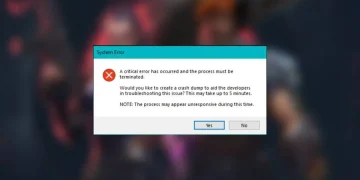


Halo, para gamers! Apakah kamu pernah mengalami error VAN9003 saat hendak memainkan Valorant? Masalah ini memang cukup mengganggu, terutama ketika kamu sedang bersemangat untuk bertarung di arena.
Error ini biasanya muncul karena pengaturan keamanan di komputer, seperti Secure Boot atau Trusted Platform Module (TPM), belum diaktifkan sesuai kebutuhan sistem anti-cheat Vanguard.
Jangan khawatir, LuciGamers! Dalam artikel ini, Mimin Luci akan memandu kamu langkah demi langkah untuk mengatasi error VAN9003 dengan cara yang mudah dipahami. Kami juga akan memastikan solusi yang diberikan valid dan terpercaya berdasarkan informasi resmi dari Riot Games dan sumber tepercaya lainnya. Yuk, simak panduan lengkapnya di bawah ini!



Apa Itu Error VAN9003 di Valorant?
Error VAN9003 adalah masalah teknis yang sering dialami pemain, khususnya pengguna Windows 11. Pesan error ini muncul saat kamu mencoba membuka game, namun gagal karena sistem keamanan di perangkat belum memenuhi syarat Riot Vanguard. Vanguard adalah sistem anti-cheat yang digunakan untuk menjaga integritas permainan, dan fitur seperti Secure Boot serta TPM 2.0 menjadi kebutuhan wajib agar game dapat berjalan lancar.
Masalah ini sering terjadi setelah pembaruan Windows atau perubahan pengaturan BIOS. Selain itu, driver yang belum diperbarui atau pengaturan Compatibility Mode yang salah juga bisa menjadi pemicu. Berikut adalah beberapa solusi efektif untuk mengatasi error ini tanpa perlu panik.
Langkah-Langkah Mengatasi Error VAN9003
Berikut adalah panduan lengkap untuk mengatasi error VAN9003. Pastikan kamu mengikuti langkah-langkah ini dengan cermat untuk hasil terbaik.
1. Periksa dan Aktifkan Secure Boot
Secure Boot adalah fitur keamanan yang memastikan komputer hanya menjalankan perangkat lunak terpercaya saat booting. Jika fitur ini tidak aktif, Valorant tidak akan berjalan dengan baik. Berikut cara mengaktifkannya:
- Restart komputer dan masuk ke pengaturan BIOS. Tombol untuk masuk ke BIOS biasanya F2, Del, atau Esc, tergantung merek motherboard. Cek manual motherboard jika kamu tidak yakin.
- Cari opsi Secure Boot di tab Security atau Boot.
- Ubah status Secure Boot menjadi Enabled.
- Pastikan Boot Mode diatur ke UEFI, bukan Legacy. Jika ada opsi CSM (Compatibility Support Module), nonaktifkan dengan mengubahnya ke Disabled.
- Simpan perubahan dengan menekan Save and Exit, lalu restart komputer.
Setelah Secure Boot aktif, coba buka kembali Valorant untuk memeriksa apakah error masih muncul.
2. Aktifkan Trusted Platform Module (TPM) 2.0
TPM 2.0 adalah fitur keamanan lain yang diperlukan oleh Vanguard. Jika TPM tidak aktif, error VAN9003 bisa terjadi. Berikut langkah-langkah untuk memastikannya:
- Tekan Windows + R, ketik tpm.msc, lalu tekan Enter.
- Jika muncul pesan “The TPM is ready for use,” artinya TPM sudah aktif. Jika tidak, kamu perlu mengaktifkannya melalui BIOS.
- Masuk ke BIOS seperti langkah sebelumnya.
- Cari opsi TPM atau PTT (Platform Trust Technology) di menu Security.
- Aktifkan TPM, simpan perubahan, dan restart komputer.
Pastikan TPM sudah aktif sebelum membuka game kembali.
3. Perbarui Sistem Operasi dan Driver
Driver atau sistem operasi yang usang sering menjadi penyebab error VAN9003. Pembaruan sistem dapat memperbaiki bug atau masalah kompatibilitas. Berikut caranya:
- Buka Settings di Windows, lalu pilih Windows Update.
- Klik Check for updates dan instal semua pembaruan yang tersedia.
- Periksa driver, terutama untuk kartu grafis dan jaringan, melalui Device Manager atau situs resmi produsen hardware (seperti NVIDIA atau AMD).
- Restart komputer setelah pembaruan selesai.
Dengan sistem yang terbarui, kemungkinan error akan berkurang.
4. Jalankan Valorant dalam Compatibility Mode
Menjalankan game dalam Compatibility Mode dapat membantu mengatasi masalah kompatibilitas. Berikut langkah-langkahnya:
- Klik kanan ikon Valorant di desktop, lalu pilih Properties.
- Buka tab Compatibility.
- Centang opsi Run this program in compatibility mode for, lalu pilih Windows 10.
- Centang juga Run this program as an administrator.
- Klik Apply, lalu OK.
5. Instal Ulang Riot Vanguard
Riot Vanguard yang bermasalah juga bisa menyebabkan error VAN9003. Menginstal ulang Vanguard sering kali menjadi solusi efektif. Ikuti langkah ini:
- Buka Control Panel atau Settings, lalu cari Programs and Features.
- Temukan Riot Vanguard, klik kanan, dan pilih Uninstall.
- Restart komputer setelah proses selesai.
- Buka Valorant, dan sistem akan secara otomatis menginstal ulang Vanguard.
Pastikan kamu memiliki koneksi internet stabil selama proses ini.
BACA JUGA: Cara Mengatasi Valorant PMID Temporary Disabled
6. Periksa Spesifikasi Komputer
Valorant membutuhkan spesifikasi minimum agar dapat berjalan dengan baik. Pastikan komputer kamu memenuhi kebutuhan berikut:
- Sistem Operasi: Windows 7/8/10/11 (64-bit).
- Prosesor: Intel Core 2 Duo E8400 atau lebih baik.
- RAM: Minimal 4 GB.
- GPU: Intel HD 3000 atau lebih baik.
Jika spesifikasi komputer di bawah standar, pertimbangkan untuk meng-upgrade hardware.
7. Nonaktifkan Antivirus Sementara
Beberapa antivirus atau firewall dapat mengganggu kinerja Vanguard. Coba nonaktifkan sementara antivirus untuk menguji apakah error masih muncul:
- Buka Settings > Privacy & Security > Windows Security > Virus & Threat Protection.
- Matikan Real-time protection sementara.
- Luncurkan kembali Valorant.
Jika berhasil, tambahkan Valorant dan Riot Vanguard ke daftar pengecualian antivirus sebelum mengaktifkan kembali perlindungan.
8. Restart Game dan Komputer
Langkah sederhana seperti merestart game atau komputer sering kali efektif. Berikut caranya:
- Tutup Valorant dan Riot Client melalui Task Manager (tekan Ctrl + Shift + Esc, cari Valorant dan Riot Client, lalu pilih End Task).
- Restart komputer melalui menu Start.
- Buka kembali Valorant setelah komputer menyala.
Langkah ini dapat memperbaiki gangguan sementara pada sistem.
9. Periksa Koneksi Internet
Meskipun error VAN9003 lebih sering terkait keamanan, koneksi internet yang tidak stabil juga bisa memperburuk masalah. Pastikan:
- Koneksi internet kamu stabil. Jalankan tes kecepatan internet jika perlu.
- Nonaktifkan VPN jika sedang digunakan, karena bisa mengganggu koneksi ke server Valorant.
- Restart router untuk menyegarkan koneksi.
Jika masalah berlanjut, hubungi penyedia layanan internet kamu.
10. Hubungi Dukungan Riot Games
Jika semua langkah di atas tidak berhasil, saatnya menghubungi tim dukungan Riot Games. Kunjungi situs resmi Support Valorant dan ajukan tiket dengan menjelaskan masalah secara rinci. Sertakan informasi seperti kode error, spesifikasi komputer, dan langkah yang sudah kamu coba.
BACA JUGA: 7 Cara Meningkatkan FPS di Game Valorant
Tips Tambahan untuk Pengalaman Bermain Lebih Lancar
Selain mengatasi error, kamu juga bisa meningkatkan pengalaman bermain dengan beberapa tips berikut:
- Gunakan perangkat gaming berkualitas. Mouse dan keyboard yang responsif, seperti yang tersedia di LuciGame, dapat meningkatkan akurasi dan kenyamanan bermain.
- Perbarui game secara rutin. Pastikan Valorant dan Riot Client selalu diperbarui untuk menghindari bug.
- Jaga performa komputer. Bersihkan file sementara dan pastikan ruang penyimpanan cukup.
Setelah error VAN9003 teratasi, saatnya kembali ke arena Valorant dengan performa terbaik! Untuk kebutuhan top up Valorant Points, LuciGame adalah pilihan terbaik. Kami menawarkan harga termurah, proses cepat, dan layanan terpercaya untuk mendukung petualangan gaming kamu. Kunjungi LuciGame.com sekarang dan nikmati pengalaman top up yang mudah serta aman!