
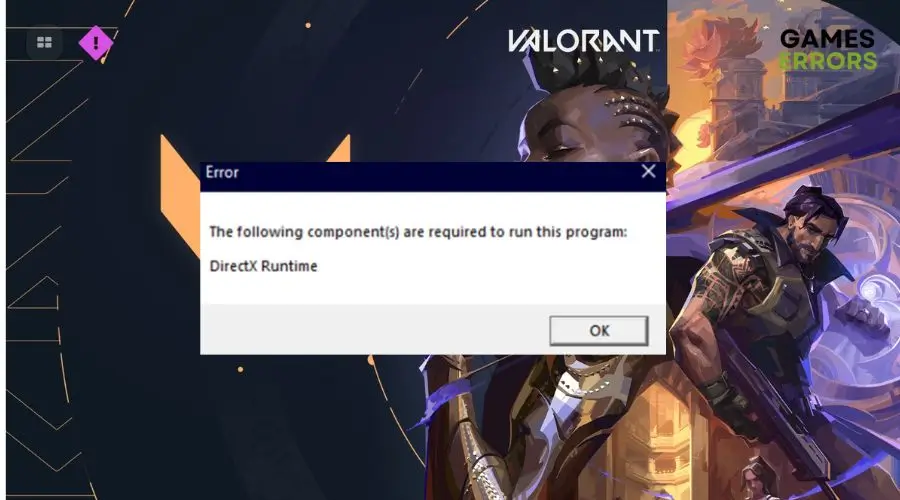
Halo, LuciGamers! Kamu pasti kesal kalau sedang asyik ingin main Valorant tapi tiba-tiba muncul DirectX Runtime Error. Tenang, kamu tidak sendiri! Banyak pemain mengalami masalah ini, tapi kabar baiknya, error ini bisa diatasi dengan langkah-langkah sederhana.
Mimin Luci hadir untuk membantu kamu menyelesaikan masalah ini. Artikel ini akan memandu kamu langkah demi langkah untuk mengatasi DirectX Runtime Error di Valorant agar kamu bisa kembali bertanding tanpa hambatan. Yuk, simak solusinya!
Penyebab Umum DirectX Runtime Error di Valorant
DirectX Runtime Error di Valorant biasanya terjadi karena beberapa hal, seperti driver grafis yang sudah usang, versi DirectX yang tidak terbarui, atau masalah dengan perangkat lunak anti-cheat Riot Vanguard.



Selain itu, file sistem Windows yang korup atau pengaturan yang salah juga bisa menjadi pemicu. Tapi, jangan khawatir, semua masalah ini punya solusi yang praktis dan bisa kamu coba sendiri.
Langkah 1: Perbarui Driver Grafis Kamu
Driver grafis yang tidak terbarui sering kali menjadi penyebab utama error ini. Baik kamu menggunakan kartu grafis NVIDIA, AMD, atau Intel, pastikan driver kamu selalu yang terbaru. Berikut langkah-langkahnya:
- Buka situs resmi NVIDIA, AMD, atau Intel, tergantung kartu grafis yang kamu gunakan.
- Cari driver terbaru untuk model kartu grafis kamu.
- Unduh dan instal driver tersebut, lalu ikuti petunjuk instalasi hingga selesai.
- Setelah instalasi selesai, restart komputer kamu untuk memastikan perubahan diterapkan.
Alternatifnya, kamu bisa menggunakan aplikasi seperti GeForce Experience untuk NVIDIA atau AMD Radeon Software untuk AMD agar proses pembaruan lebih mudah.
Langkah 2: Perbarui DirectX ke Versi Terbaru
Valorant membutuhkan DirectX yang kompatibel untuk berjalan dengan lancar. Jika versi DirectX di komputer kamu sudah usang, error ini mungkin muncul. Berikut cara memperbarui DirectX:
- Tekan tombol Windows + S, ketik “Check for updates”, lalu tekan Enter.
- Di jendela Windows Update, klik tombol Check for updates.
- Jika ada pembaruan untuk DirectX, Windows akan otomatis mengunduh dan menginstalnya.
- Setelah selesai, restart komputer kamu dan coba jalankan Valorant lagi.
Pastikan kamu selalu menjaga sistem Windows tetap terbarui untuk mencegah masalah serupa di masa depan.
Langkah 3: Uninstall dan Instal Ulang Riot Vanguard
Riot Vanguard, perangkat lunak anti-cheat Valorant, kadang-kadang bisa menyebabkan konflik yang memicu DirectX Runtime Error. Menginstal ulang Vanguard sering kali menjadi solusi efektif. Ikuti langkah berikut:
- Tekan Windows + S, ketik “Add or Remove Programs”, lalu tekan Enter.
- Cari Riot Vanguard di daftar aplikasi, klik, lalu pilih Uninstall.
- Konfirmasi proses penghapusan.
- Jalankan kembali Valorant, dan Riot Vanguard akan otomatis terinstal ulang.
Setelah proses ini selesai, coba luncurkan game untuk memeriksa apakah error masih muncul.
Langkah 4: Periksa File Sistem Windows dengan SFC Scan
File sistem Windows yang korup juga bisa menyebabkan DirectX Runtime Error. Kamu bisa menggunakan fitur System File Checker (SFC) untuk memeriksa dan memperbaiki file yang bermasalah. Caranya:
- Tekan Windows + S, ketik “cmd”, lalu klik kanan pada Command Prompt dan pilih Run as administrator.
- Ketik perintah sfc /scannow dan tekan Enter.
- Tunggu hingga proses selesai. Sistem akan memindai dan memperbaiki file yang rusak.
- Restart komputer kamu setelah proses selesai, lalu coba jalankan Valorant.
Langkah ini membantu memastikan tidak ada file sistem yang menyebabkan masalah.
BACA JUGA: 7 Cara Meningkatkan FPS di Game Valorant
Langkah 5: Perbarui Microsoft Visual C++ Redistributable
Beberapa kasus DirectX Runtime Error terjadi karena Microsoft Visual C++ Redistributable yang usang atau korup. Untuk memperbaikinya:
- Buka Control Panel, lalu pilih Uninstall a program.
- Cari semua versi Microsoft Visual C++ dan hapus satu per satu.
- Kunjungi situs resmi Microsoft dan unduh versi terbaru (biasanya 2010, 2012, 2013, 2015, 2017, atau 2019).
- Instal versi x86 dan x64 jika kamu menggunakan sistem 64-bit, lalu restart komputer.
Langkah ini memastikan semua komponen pendukung game berjalan dengan baik.
Langkah 6: Instal Ulang Valorant (Jika Perlu)
Jika semua langkah di atas tidak berhasil, kemungkinan ada masalah dengan file game itu sendiri. Cobalah untuk menginstal ulang Valorant:
- Buka Control Panel, lalu pilih Uninstall a program.
- Cari Valorant, klik, lalu pilih Uninstall.
- Unduh installer terbaru dari situs resmi Valorant.
- Instal game dan pastikan kamu memiliki koneksi internet yang stabil.
Setelah instalasi selesai, coba luncurkan game untuk memastikan error sudah hilang.
Penutup
DirectX Runtime Error memang menyebalkan, tapi dengan langkah-langkah di atas, kamu seharusnya bisa mengatasinya dengan mudah. Mulai dari memperbarui driver grafis, DirectX, hingga menginstal ulang Riot Vanguard, semua solusi ini sudah terbukti efektif bagi banyak pemain. Jika kamu masih menemui kendala, jangan ragu untuk mencoba langkah-langkah tambahan seperti memeriksa file sistem atau menginstal ulang game.
Oh ya, LuciGamers, untuk pengalaman bermain Valorant yang lebih seru, pastikan kamu punya cukup Valorant Points untuk membeli skin atau item keren lainnya! Top up Valorant di LuciGame.com, tempat top up termurah, cepat, dan terpercaya. Prosesnya super mudah, aman, dan pastinya bikin dompet kamu tetap senyum.